
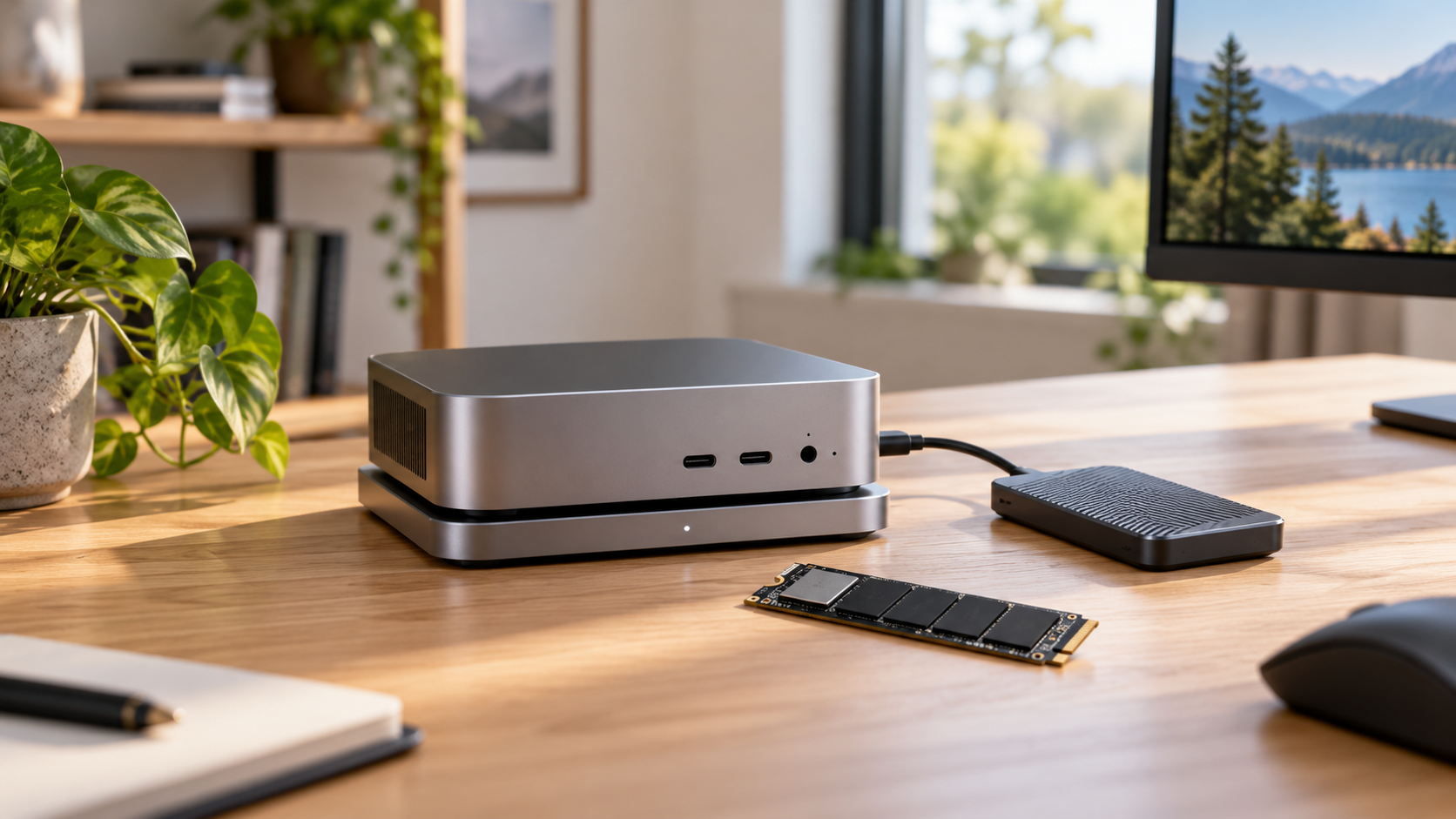
Titelbild: KI-generiertes Symbolbild, erstellt mit ChatGPT. Die Produktfotos in den verlinkten Tests sind echte Aufnahmen.
Der Mac mini mit M4 ist klein, leise und schnell, startet laut Apple aber mit 256 GB SSD. Fotos, Videos und Programme füllen das schnell. Den internen Speicher wählst du beim Kauf. Wer später mehr Platz braucht, erweitert in der Regel extern: mit einem Dock, in das eine SSD kommt, mit einer externen SSD oder mit einem schnellen Thunderbolt-Gehäuse. Hier erkläre ich dir die drei Wege, worauf du bei Anschluss, Tempo und Format achten solltest und was wir mit einem Dock unter unserem Mac mini gemessen haben.
Kurz gesagt
Das Tempo bestimmt immer das langsamste Glied: Buchse, Kabel, Gehäuse oder Dock und die SSD selbst. Ein Dock mit M.2-Steckplatz ist die aufgeräumteste Lösung, ist aber per USB angebunden. In unserer Messung kam eine SSD im UGREEN-Dock auf rund 350 bis 380 MB/s, weil die Brücke zur SSD nur mit 5 Gbit/s lief. Eine externe SSD an den vorderen USB-C-Buchsen ist die einfachste Lösung, ein Thunderbolt- oder USB4-Gehäuse an der Rückseite die schnellste. Für den Mac allein formatierst du mit APFS, für den Austausch mit Windows mit ExFAT.
Was Apple ab Werk anbietet
Laut Apple-Datenblatt zum Mac mini (2024) gibt es den internen Speicher in diesen Stufen. Die Angaben entsprechen laut Apple den Werten bei Produkteinführung.
| Mac mini mit M4 | Mac mini mit M4 Pro | |
| SSD ab Werk | 256 GB | 512 GB |
| Optional beim Kauf | 512 GB, 1 TB oder 2 TB | 1 TB, 2 TB, 4 TB oder 8 TB |
| Vorne | 2 × USB-C mit USB 3, bis 10 Gbit/s | 2 × USB-C mit USB 3, bis 10 Gbit/s |
| Hinten | 3 × Thunderbolt 4, bis 40 Gbit/s | 3 × Thunderbolt 5, bis 120 Gbit/s |
| Außerdem hinten | HDMI, Ethernet | HDMI, Ethernet |
Apple weist außerdem darauf hin, dass 1 TB als eine Billion Byte gerechnet wird und die tatsächlich formatierte Kapazität geringer ist. Für den internen Steckplatz gibt es Umbaulösungen von Drittanbietern. Das ist ein Eingriff ins Gerät, den ich nicht ausprobiert habe, deshalb geht es hier nur um die Erweiterung von außen.
Gbit/s und MB/s: so liest du das Tempo
Anschlüsse werden in Gigabit pro Sekunde angegeben, Kopiertempo in Megabyte pro Sekunde. Ein Byte hat acht Bit. Teilst du die Gbit/s durch acht, bekommst du den theoretischen Höchstwert in Gigabyte pro Sekunde. Im Alltag kommt davon weniger an, weil ein Teil der Leitung für die Verwaltung der Daten draufgeht und weil Gehäuse, Brückenchip und SSD selbst bremsen können.
| Anbindung | Theoretisch höchstens | Beispiel |
| 5 Gbit/s | 625 MB/s | ältere oder einfache USB-Brücken |
| 10 Gbit/s | 1.250 MB/s | vordere USB-C-Buchsen, viele externe SSDs |
| Thunderbolt 4 | Leitung 40 Gbit/s, SSD-Daten laut Intel bis 32 Gbit/s | hinten am M4 (auch USB4) |
| Thunderbolt 5 | laut Apple bis 120 Gbit/s, für Daten laut Intel 80 Gbit/s je Richtung | hinten am M4 Pro |
Bei Thunderbolt laufen SSD-Daten über einen eigenen PCIe-Kanal, laut Intel mit 32 Gbit/s bei Thunderbolt 4 und 64 Gbit/s bei Thunderbolt 5. Echte SSD-Werte liegen deshalb deutlich unter der Leitungsangabe.
Die Werte in der Tabelle sind nur die Obergrenze der Leitung, keine Zusage für eine bestimmte SSD. Wie wenig davon ankommen kann, zeigt unser Dock weiter unten.
Weg 1: Dock mit M.2-Steckplatz
Für den Mac mini in der kleinen Bauform gibt es Docks, die genau seine Grundfläche haben. Sie stehen unter dem Rechner, bringen zusätzliche USB-Buchsen und Kartenschlitze mit und nehmen im Inneren eine M.2-SSD auf. Angeschlossen werden sie mit einem kurzen Kabel an einer der hinteren Buchsen. Der Speicher gehört dann sichtbar zum Rechner, es liegt keine lose Platte auf dem Tisch.
Unter unserem Mac mini mit M4 steht so ein Dock von UGREEN, darin eine SSD mit einem Terabyte. Der Mac meldete für den Hub im Dock 10 Gbit/s, für die Brücke zur SSD aber nur 5 Gbit/s. Gemessen haben wir mit 3 GB am Stück rund 380 MB/s beim Lesen und rund 350 MB/s beim Schreiben. Das ist deutlich weniger, als die Werbung für den Steckplatz erwarten lässt, und weit unter dem, was Crucial für dieselbe SSD in einem PC-Steckplatz angibt. Für den Alltag reicht es uns aber gut.
Dazu kommt: Das Dock hängt mit einem einzigen Kabel am Mac. SSD und alle weiteren Buchsen teilen sich diese Verbindung. Laufen viele Kopien über das Dock gleichzeitig, teilen sie sich diese eine Leitung und können sich gegenseitig bremsen.
Darauf achtest du beim Dock:
- Passt es zu deinem Mac mini? Solche Docks sind für eine bestimmte Bauform gebaut, unseres nennt UGREEN für den Mac mini mit M4 und M4 Pro.
- Welche SSD passt: NVMe, Baulänge (meist bis 2280) und ob unter dem Deckel Platz für eine SSD mit Kühlkörper ist.
- Mit wie vielen Gbit/s ist der M.2-Steckplatz angebunden? Steht dort nichts, rechne eher mit wenig.
- Liegt ein Wärmeleitpad bei? Bei unserem Dock war eines dabei.
- Braucht das Dock zusätzlichen Strom, und hat es einen Monitor-Ausgang? Unser Modell hat keinen.
Weg 2: externe SSD per USB-C
Die einfachste Lösung ist eine fertige externe SSD. Einstecken, einmal formatieren, fertig. Sie passt auch an den Laptop und lässt sich mitnehmen. Laut Apple liefern die beiden USB-C-Buchsen vorne am Mac mini USB 3 mit bis zu 10 Gbit/s. Eine SSD mit 10 Gbit/s ist dort gut aufgehoben, eine schnellere SSD steckst du besser hinten an eine Thunderbolt-Buchse.
Achte beim Kauf darauf, wie die SSD angebunden ist. Begriffe wie USB 3.2 Gen 2 stehen für 10 Gbit/s, USB4 oder Thunderbolt für deutlich mehr. Auch das Kabel zählt: Ein einfaches Ladekabel kann das Tempo begrenzen. Und eine externe SSD hängt immer an einem Kabel, das am Schreibtisch Platz braucht und sich lösen kann.
Weg 3: Thunderbolt- oder USB4-Gehäuse
Am schnellsten wird es mit einem Gehäuse für M.2-SSDs, das per Thunderbolt oder USB4 angeschlossen wird. Die hinteren Buchsen des Mac mini mit M4 schaffen laut Apple bis zu 40 Gbit/s, beim M4 Pro mit Thunderbolt 5 bis zu 120 Gbit/s. Du kaufst Gehäuse und SSD getrennt und baust sie selbst zusammen. Wie viel Tempo am Ende ankommt, hängt vom Gehäuse und von der SSD ab. Ein solches Gehäuse habe ich selbst noch nicht getestet.
Bedenke: Die drei hinteren Buchsen brauchst du oft auch für Monitore. Laut Apple laufen externe Displays am Mac mini über Thunderbolt oder HDMI. Der Monitor an meinem Schreibtisch, der ASUS ProArt PA278QV, hat zum Beispiel kein USB-C, sondern DisplayPort, Mini DisplayPort, HDMI und DVI. Am Mac mini hängt so ein Monitor am HDMI-Anschluss oder per Adapter an einer Thunderbolt-Buchse. Zähl vor dem Kauf also durch, wie viele Buchsen nach Monitor, Dock und Speicher noch frei sind.
Die drei Wege im Vergleich
| Dock mit M.2 | Externe SSD | Thunderbolt-/USB4-Gehäuse | |
| Aufbau | unter dem Mac, SSD selbst einbauen | fertig, einstecken | Gehäuse plus SSD selbst einbauen |
| Tempo | von USB-Anbindung begrenzt, bei uns rund 350 bis 380 MB/s | meist bis 10 Gbit/s | am höchsten, je nach Gehäuse |
| Extras | zusätzliche USB-Buchsen und Kartenleser | mobil, auch am Laptop | mobil, sehr schnell |
| Belegt | eine hintere Buchse | eine vordere oder hintere Buchse | eine hintere Buchse |
Speicherkarten: der Leser zählt mit
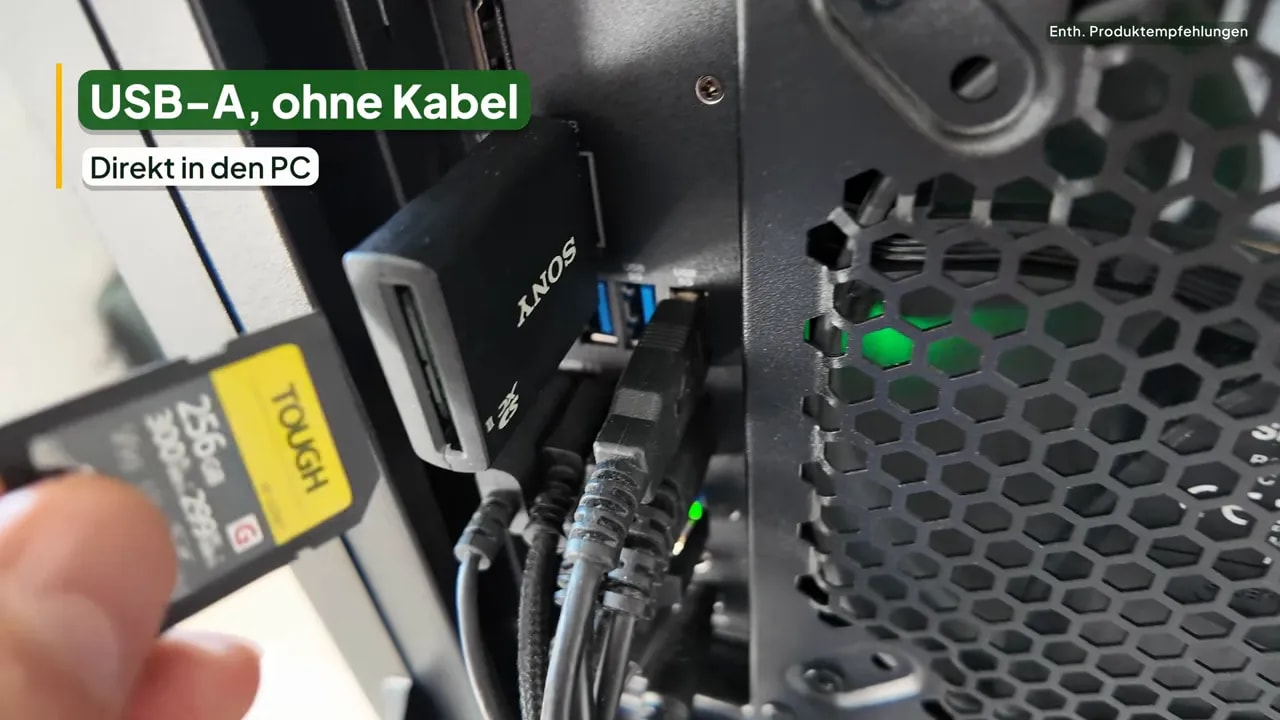
Wer Fotos und Videos von der Kamera holt, merkt dasselbe Prinzip beim Kartenleser. Eine schnelle UHS-II-Karte zeigt ihr Tempo nur in einem UHS-II-Leser. In meinem Test mit der Sony TOUGH V90 und dem Kartenleser Sony MRW-S1, der per USB 3.1 Gen 1 mit 5 Gbit/s angebunden ist, zeigte Windows beim Lesen rund 285 MB/s und beim Schreiben rund 256 MB/s. Der Test lief an meinem Windows-PC, nicht am Mac. Der Leser hat einen USB-A-Stecker, am Mac mini brauchst du dafür einen Adapter auf USB-C. Kartenschlitze in Docks können nicht immer UHS-II, ein Blick in die Angaben lohnt sich. Mehr im Test der Sony TOUGH V90 mit MRW-S1.
Formatieren: APFS oder ExFAT?
Eine neue SSD musst du am Mac meist erst einrichten. Das geht im Festplattendienstprogramm. Laut Apple ist APFS das Standardformat für Macs mit macOS 10.13 oder neuer. Nutzt du die SSD nur am Mac, ist APFS die richtige Wahl. Soll sie auch an einem Windows-PC laufen, nimmst du laut Apple für Laufwerke über 32 GB ExFAT. Beim Formatieren werden alle Daten auf dem Laufwerk gelöscht, sichere also vorher, was schon darauf liegt.
Checkliste vor dem Kauf
- Generation: Passt das Zubehör zu deinem Mac mini mit M4 oder M4 Pro?
- Anschluss: Vorne USB-C mit 10 Gbit/s, hinten Thunderbolt 4 oder 5. Schnelle Laufwerke gehören nach hinten.
- Tempo: Auf die Gbit/s der Anbindung achten, nicht nur auf das Tempo der SSD.
- Freie Buchsen: Monitore, Dock und Speicher zusammen planen.
- Kabel: Ein Datenkabel nehmen, das zur Anbindung passt.
- Format: APFS für den Mac, ExFAT für den Austausch mit Windows.
- Sicherung: Eine externe SSD ersetzt kein Backup. Wichtige Daten gehören an zwei Orte.
Mein Fazit
Mehr Speicher für den Mac mini M4 ist kein Problem, aber das Tempo hängt an der Anbindung. Das Dock unter unserem Mac mini ist aufgeräumt und für den Alltag schnell genug, in unserer Messung lief die Brücke zur SSD aber nur mit 5 Gbit/s, und das bremste die SSD deutlich. Wer große Projekte direkt von der externen SSD bearbeiten will, setzt auf ein Thunderbolt- oder USB4-Gehäuse an der Rückseite. Wer einfach mehr Platz für Fotos und Ablage braucht, ist mit einer externen SSD an den vorderen Buchsen gut bedient.
Sony TOUGH V90 und MRW-S1 im Test: 285 MB/s am PC
Sony TOUGH V90 und Kartenleser MRW-S1 im Test: 8,75 GB 4K-Video in gut 30 Sekunden, rund 285 MB/s lesend im Kopiertest. Was…
ASUS ProArt PA278QV im Test: 27-Zoll-Monitor für Fotos
ASUS ProArt PA278QV im Test: 27 Zoll WQHD, ab Werk kalibriert, QuickFit-Lineal, USB-Hub und vier Bildeingänge. Für wen der Monitor passt und…
Häufige Fragen zum Speicher beim Mac mini M4
Kann man den Speicher beim Mac mini M4 erweitern?
Den internen Speicher wählst du beim Kauf, laut Apple beim M4 von 256 GB bis 2 TB und beim M4 Pro von 512 GB bis 8 TB. Später erweiterst du am einfachsten extern, mit einem Dock mit M.2-Steckplatz, einer externen SSD oder einem Thunderbolt-Gehäuse.
Wie schnell ist eine SSD in einem Mac-mini-Dock?
Das hängt von der Anbindung ab. In unserer Messung mit einem UGREEN-Dock unter einem Mac mini M4 lief die Brücke zur SSD mit 5 Gbit/s, gemessen haben wir rund 380 MB/s beim Lesen und 350 MB/s beim Schreiben.
Welche Buchse ist am Mac mini M4 am schnellsten?
Laut Apple die drei hinteren Thunderbolt-4-Buchsen mit bis zu 40 Gbit/s, beim M4 Pro Thunderbolt 5 mit bis zu 120 Gbit/s. Die beiden USB-C-Buchsen vorne liefern bis zu 10 Gbit/s.
Wie formatiere ich eine externe SSD für den Mac?
Im Festplattendienstprogramm. Laut Apple ist APFS das Standardformat ab macOS 10.13. Soll die SSD auch an Windows laufen, nimmst du ExFAT. Beim Formatieren werden alle Daten gelöscht.
Reicht eine externe SSD mit 10 Gbit/s?
Für Ablage, Fotos und Backups in der Regel ja, theoretisch sind bis zu 1.250 MB/s möglich. Wer große Projekte direkt von der SSD bearbeiten will, nimmt besser ein Thunderbolt- oder USB4-Gehäuse an der Rückseite.
Belegt ein Dock eine Thunderbolt-Buchse?
Meist ja. Unseres steckt mit einem kurzen Kabel hinten in einer Thunderbolt-Buchse. Plane die Buchsen für Monitore, Dock und Speicher deshalb zusammen.
Weitere Ratgeber
- Licht am Bildschirmarbeitsplatz: Monitorlampe, Schreibtischlampe oder Raumlicht?
- Mein Schreibtisch-Setup im Homeoffice: Monitor, Licht, Strom und Ton
- Wallbox zu Hause: Worauf du beim Kauf achten solltest. Ladeleistung, PV-Überschuss, Anmeldung und Praxiserfahrung
- Filmen mit dem Smartphone: Meine Ausrüstung für ruhige Videos mit Gimbal, Stativ und Licht
- Fußmassagegerät Test: MOUNTRAX und Bob and Brad 721 im Vergleich
- Saugroboter mit Absaugstation: Lohnt sich das? Was die Station abnimmt, Wischfunktion und Wartung
- Höhenverstellbarer Schreibtisch kaufen: Worauf es ankommt (Stabilität, Hubbereich, Motor, Tischplatte)
- Blutdruckmessgerät kaufen: Oberarm oder Handgelenk, Manschette, App? Was ich nach drei Geräten empfehle
- Infrarotheizung: Lohnt sie sich? Stromkosten, Deckenmontage und für welche Räume
- Gehen am Arbeitsplatz: Wie viele Schritte am Tag sind sinnvoll?
- FRITZ!Box 7690 und FRITZ!Repeater 6000: Mein WLAN-Setup für 156 m² Haus und Garten
- Heißluftfritteuse mit zwei Kammern: Lohnt sich XXL? Erfahrung mit der COSORI TwinFry
- Augenmassagegerät: Was bringt es wirklich? Wirkung, Grenzen und worauf du achten solltest
- Massagegeräte für Zuhause: Welches Gerät hilft bei welcher Beschwerde? Neun Geräte aus meinen Tests
- Slow Juicer Vergleich: HUROM H320N oder Kuvings AUTO10S? Zwei Entsafter im Test
- Osmoseanlage für zu Hause: Lohnt sich Umkehrosmose? Kosten, Filter und meine Erfahrung
- Luftreiniger kaufen: CADR, Raumgröße, Lautstärke und Filterkosten einfach erklärt
- Boxspringbett kaufen: Worauf du achten musst. Meine Erfahrung nach 500 Nächten
- Welches Kopfkissen für Seitenschläfer und Rückenschläfer? Vier Kissen aus meinen Tests
- Ventilator, mobile Klimaanlage oder Luftreiniger: Was bei Hitze in der Wohnung wirklich hilft
- Bürostuhl für große Menschen: Worauf es ankommt und welche Stühle in meinen Tests passen
- Homeoffice ergonomisch einrichten: Schreibtisch, Stuhl, Monitor und Bewegung aus meinen Tests
- Saugroboter, Akkusauger oder Polstersauger? Die richtige Kombination für deinen Haushalt
- Schreibtischlaufbänder für Unternehmen: Wie nützlich sind sie im Büro?
- Sind Schreibtischlaufbänder ihr Geld wert?
- Walking Pad ohne Strom: Gibt es das? Manuelle Laufbänder, Stromkosten und Alternativen
- Bodenschutzmatte fürs Walking Pad: Was sie gegen Trittschall bringt und worauf du achten musst
- 10.000 Schritte am Schreibtisch: So schaffst du sie mit dem Walking Pad nebenbei
- Walking Pad und Schreibtischhöhe: Wie hoch muss der Tisch fahren? Bauhöhen aller Modelle
- Walking Pad Geschwindigkeit: 6, 12 oder 18 km/h? Welches Tempo du wirklich brauchst
- Walking Pad klappbar: Welche Bauform passt in deine Wohnung? Alle Klappmaße aus meinen Tests
- Walking Pad ölen, zentrieren und pflegen: Die Anleitung aus elf Tests
- Walking Pad Stromverbrauch: Was kostet eine Stunde Gehen wirklich? Gemessene Werte
- Walking Pad Belastbarkeit: Welche Modelle tragen 120, 135 oder 136 kg?
- Walking Pad Lautstärke: Wie laut sind Schreibtischlaufbänder wirklich? Messwerte aus meinen Tests
- WalkingPad Z1 vs. P1 vs. A1 Pro: Welches kompakte Walking Pad passt zu dir?
- WalkingPad X-Serie im Vergleich: X21 vs. X214 vs. X218 vs. X23 – Welches ist das Beste?
- Die neuen WalkingPads 2025 und 2026 im Vergleich: Z3 Hybrid Plus, G1, MC21, X23, X218 und die IFA-Neuheiten
- Vorteile und Nachteile von Walking Pads: Ein ehrlicher Leitfaden