Werbehinweis: Affiliate-Links (*). Als Amazon-Partner, Teilnehmer am eBay Partner Network und weiterer Partnerprogramme verdiene ich an qualifizierten Verkäufen.
BenQ ScreenBar im Test: Monitorlampe ohne Spiegelung
BenQ ScreenBar im Test: Monitorlampe mit Touchfeldern, Auto-Dimmen und Licht ohne Spiegelung. Passt sie auf deinen Monitor, reicht USB-Strom und was unterscheidet Plus, Halo und Pro?
LED-Leuchtleiste für den Monitor mit vier Touchfeldern auf der Leiste, Auto-Dimmen per Lichtsensor, Lichtfarbe von 2.700 bis 6.500 Kelvin, Klemme ohne Werkzeug für Rahmen von 1 bis 3 Zentimetern und Strom über USB.
Mein Test-Video 🎥
Hier kannst du meinen ausführlichen Test zum BenQ ScreenBar schauen.
Technische Daten
Breite: 45 cm
Gewicht: 530 g
Ausleuchtung: 60 × 30 cm bei 500 lx
Lichtfarbe: 2.700–6.500 K
Strom: USB 5 V / 1 A
Vorteile
Leuchtet den Tisch aus, ohne Platz darauf zu brauchen
Keine Spiegelung im Bildschirm
Lichtfarbe von Warm- bis Kaltweiß einstellbar
Automatik regelt nach dem Raumlicht
Montage ohne Werkzeug in Sekunden
Nur ein USB-Kabel
Nachteile
Kein Netzteil im Lieferumfang
Kann mit dem Rechner ausgehen, wenn sie am PC-USB hängt
Bedienung oben am Monitor statt auf dem Tisch
Mittige Webcam meist nicht daneben möglich
An sehr breiten Monitoren dunklere Ränder
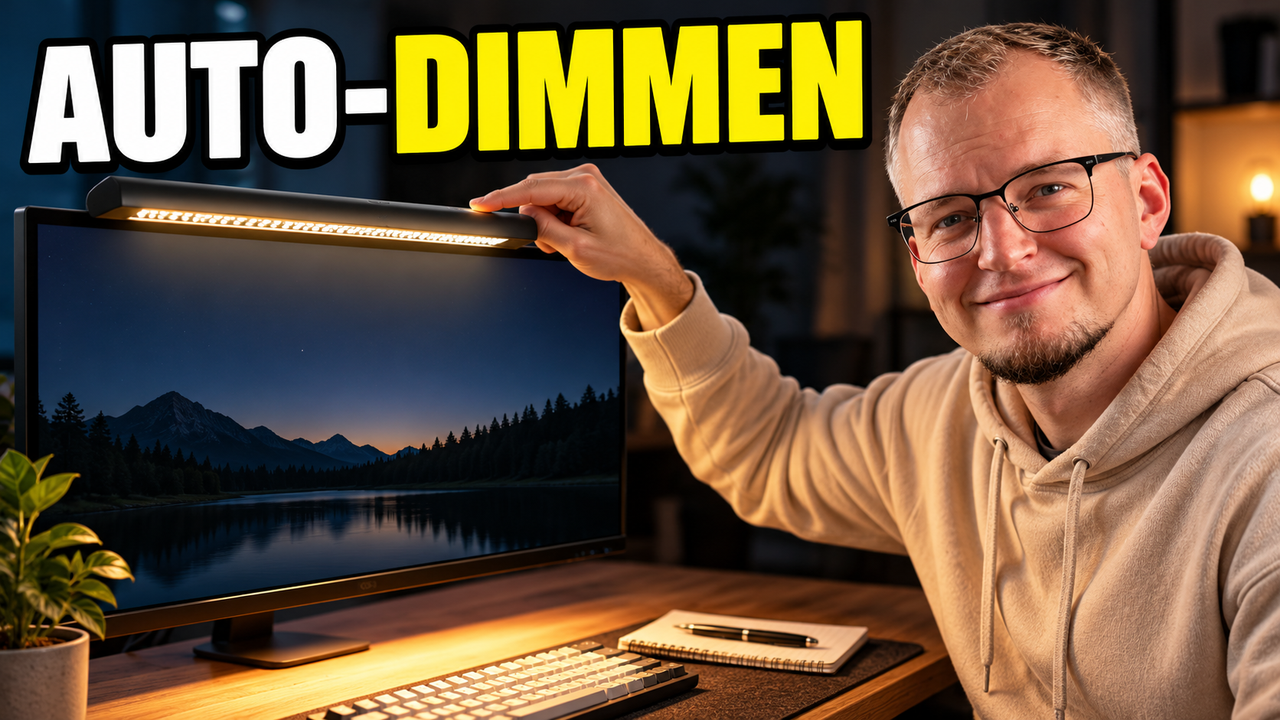
Titelbild mit KI-Unterstützung erstellt, alle anderen Bilder aus dem Video.
Eine Schreibtischlampe nimmt Platz weg, steht immer im falschen Winkel und spiegelt sich gern im Bildschirm. Die BenQ ScreenBar geht das anders an: Sie ist eine Leuchtleiste, die oben auf den Monitor geklemmt wird und von dort den Tisch davor ausleuchtet. Ich habe das Basismodell an meinem Monitor montiert und zeige dir hier Bedienung, Licht und Montage, dazu alles, was du vor dem Kauf wissen solltest: ob sie auf deinen Monitor passt, wie der Strom kommt und wie sie sich von ScreenBar Plus, Halo und Pro unterscheidet.
Das Wichtigste in Kürze
Die ScreenBar leuchtet den Schreibtisch aus, ohne einen Zentimeter Tischfläche zu brauchen, und das Licht landet auf der Tischplatte statt auf dem Bildschirm. Bedient wird sie über vier Touchfelder direkt auf der Leiste, Helligkeit und Lichtfarbe von Warm- bis Kaltweiß lassen sich einstellen, eine Automatik regelt nach dem Raumlicht. Montiert ist sie ohne Werkzeug. Zwei Dinge musst du einplanen: Strom kommt per USB vom Monitor oder Computer, ein Netzteil liegt nicht bei. Und an sehr breiten Monitoren bleiben die Ränder dunkler.
Bedienung: vier Touchfelder direkt auf der Leiste
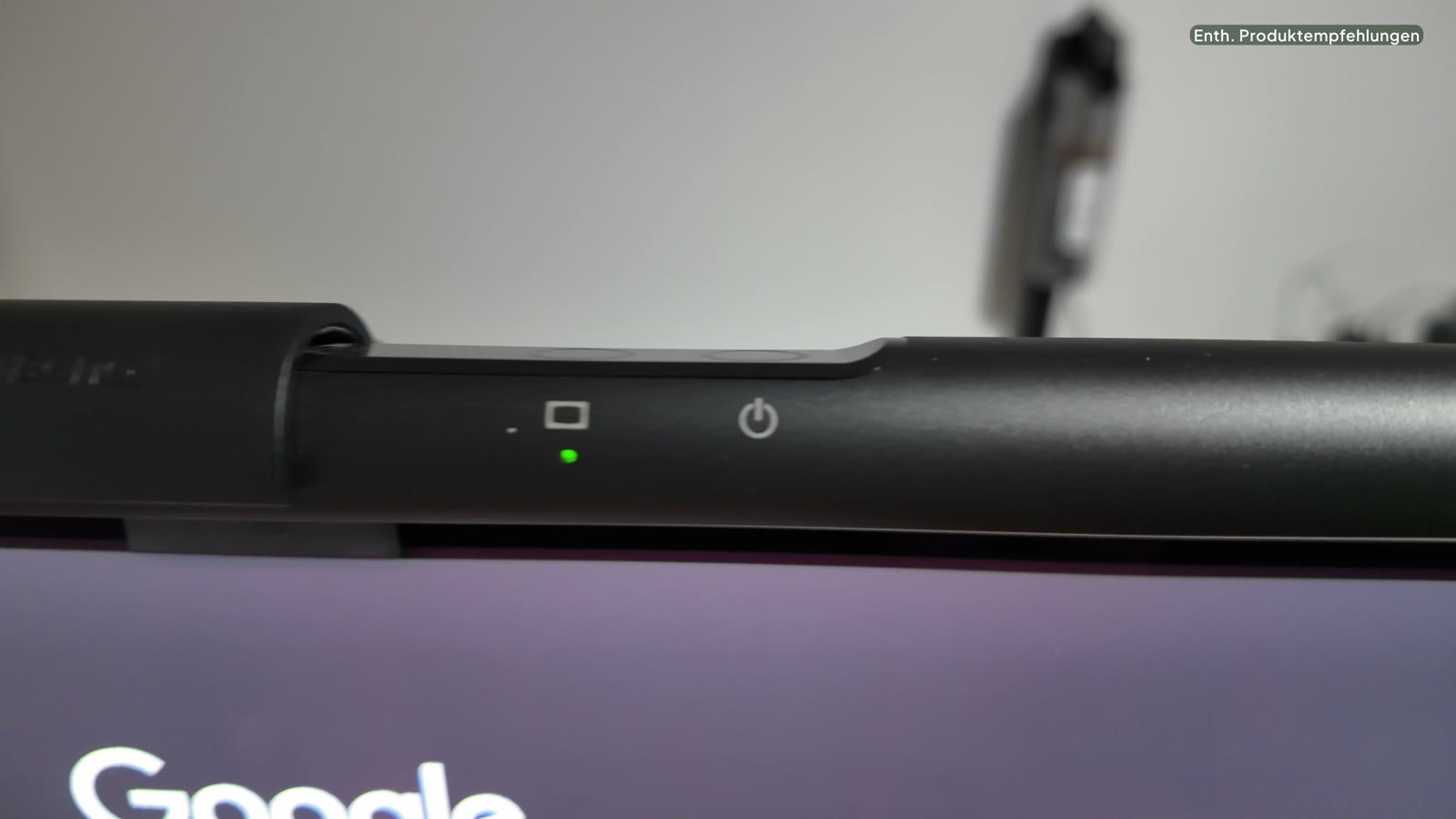
BenQ ScreenBar mit Touchsymbolen links und rechts der mittigen Halterung
Beim Basismodell gibt es keine Fernbedienung und keinen Drehregler. Alle Funktionen liegen auf der Oberseite der Leiste. Links sitzen Helligkeit und Lichtfarbe, rechts Ein/Aus und die Automatik, daneben ein kleiner runder Lichtsensor. Ein kurzer Tipp schaltet eine Stufe weiter, Halten regelt durch. BenQ nennt 15 Helligkeitsstufen und acht Stufen für die Lichtfarbe.
Im Alltag heißt das: Du greifst zum Einstellen nach oben an den Monitor. Das geht schnell, weil die Felder gut zu finden sind. Wer die Lampe ständig nachregelt oder den Monitor sehr hoch stehen hat, ist mit der ScreenBar Plus oder Halo besser bedient, die einen Regler auf dem Tisch haben.
Auto-Dimmen: so arbeitet der Lichtsensor
Tippst du auf das Automatik-Feld, misst der Sensor die Helligkeit im Raum und regelt die Leiste so nach, dass auf dem Tisch laut BenQ rund 500 Lux ankommen. Wird es draußen dunkler, legt die Lampe also zu. Ein Tipp auf Helligkeit oder Lichtfarbe beendet die Automatik wieder. Ehrlich gesagt: Im Video habe ich das Nachregeln nicht gefilmt, ich beschreibe hier die Funktion, keinen Messwert.
Licht auf dem Tisch statt auf dem Bildschirm
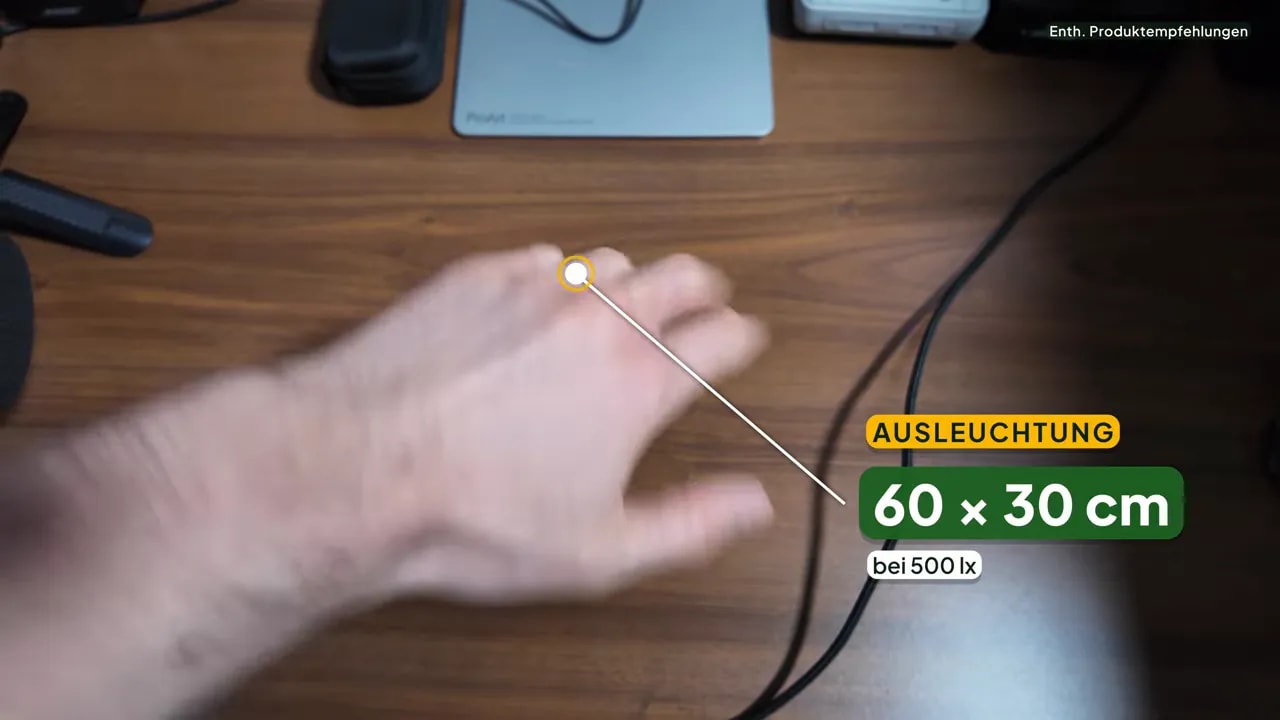
Lichtfeld der BenQ ScreenBar auf dem Holzschreibtisch, eingeblendet die Herstellerangabe 60 × 30 cm bei 500 Lux
Das ist der eigentliche Grund für eine Monitorlampe. Die Leiste strahlt schräg nach unten und vorne, der Lichtfleck liegt auf der Tischplatte vor der Tastatur. Der Bildschirm selbst bleibt frei und die Leiste spiegelt sich nicht darin. Laut BenQ blendet sie auch nicht. Laut BenQ wird eine Fläche von etwa 60 × 30 Zentimetern mit 500 Lux ausgeleuchtet, in der Mitte direkt darunter sind es mehr.
Für Papier neben dem Bildschirm, Notizen, Zeichnungen oder das Handy auf dem Tisch reicht das gut. Den ganzen Raum hellt die Leiste nicht auf, und das soll sie auch nicht.
Lichtfarbe von Warmweiß bis Kaltweiß
Leuchtender LED-Streifen an der Unterseite der BenQ ScreenBar
Schaust du von unten auf die Leiste, siehst du abwechselnd warmweiße und kaltweiße Leuchtpunkte. Aus beiden mischt die ScreenBar ihre Lichtfarbe, von 2.700 bis 6.500 Kelvin in acht Stufen. Warmes Licht wirkt abends gemütlicher, kühles Licht ist tagsüber näher am Tageslicht. Die Farbwiedergabe gibt BenQ mit Ra 95 oder höher an. Das ist ein hoher Wert, Farben auf Papier werden also kaum verfälscht.
Montage ohne Werkzeug
Klemme der BenQ ScreenBar mit rundem Gegengewicht an der Monitor-Rückseite, eingeblendet die Rahmendicke 1 bis 3 cm
Die Klemme wird einfach oben auf den Monitor gesetzt. Vorne liegt sie auf dem Rahmen auf, hinten hält ein rundes Gegengewicht die Leiste in Position. Schrauben, Kleber oder Werkzeug brauchst du nicht, und genauso schnell ist sie wieder abgenommen. Den Lampenkopf kannst du anschließend neigen, um den Lichtfleck genauer auf den Tisch zu legen.
Passt die ScreenBar auf meinen Monitor?
Das ist die häufigste Frage vor dem Kauf. Laut BenQ passt die Klemme an Monitorrahmen zwischen 1 und 3 Zentimetern Dicke, auch an gebogene Monitore. Schwierig wird es bei Monitoren, deren Oberkante nicht waagerecht ist, deren Rückseite doppelt abgeschrägt ist, oder bei unebenen Rückseiten. Die Leiste ist 45 Zentimeter breit. An sehr breiten Monitoren bleiben die Ränder deshalb dunkler.
Und die Webcam?
Die Klemme sitzt mittig oben auf dem Monitor, genau dort, wo viele ihre Webcam hinstellen. Beides gleichzeitig mittig wird meist nicht passen, ausprobiert habe ich das nicht. Entweder wandert die Webcam ein Stück zur Seite, oder du brauchst eine Webcam, die sich anders befestigen lässt.
Strom über USB: kein Netzteil dabei
USB-Kabel mittig an der Klemme der BenQ ScreenBar
Die ScreenBar hat genau ein Kabel. Es steckt mittig an der Klemme und geht per USB an den Monitor oder den Computer. Ein Netzteil liegt nicht bei. BenQ verlangt einen Anschluss mit 5 Volt und 1 Ampere, die Leistung liegt bei höchstens 5 Watt. Zwei Folgen davon solltest du kennen:
Hängt die Lampe am USB-Anschluss von Monitor oder PC und geht der Rechner aus oder in den Standby, kann auch die Lampe ausgehen.
Schwache USB-Anschlüsse reichen manchmal nicht. BenQ rät außerdem von USB-Verlängerungen ab. Im Zweifel hilft ein USB-Netzteil mit mindestens 1 Ampere.
ScreenBar, Plus, Halo oder Pro: die Unterschiede
BenQ verkauft mehrere Leuchtleisten unter dem Namen ScreenBar. Achte bei Tests im Netz darauf, welches Modell gemeint ist. Im Video siehst du das Basismodell mit den Touchfeldern auf der Leiste. So unterscheiden sich die anderen Modelle:
Modell
Unterschied laut BenQ
ScreenBar (dieser Test)
Touchfelder auf der Leiste, 45 cm breit, 500 lx auf 60 × 30 cm
ScreenBar Plus
gleiche Leiste, dazu ein Drehregler am Kabel auf dem Tisch
ScreenBar Halo
kabellose Fernbedienung mit Drehregler, zusätzliches Rücklicht hinter dem Monitor, 50 cm breit
ScreenBar Pro
Bewegungssensor schaltet bei Anwesenheit ein und aus, USB-C, 50 cm breit
Wer einfach Licht auf dem Tisch will und ohne Regler auskommt, ist mit dem Basismodell richtig.
Technische Daten
Merkmal
BenQ ScreenBar
Maße (B × T × H)
45 × 9 × 9,2 cm
Gewicht
530 g
Ausleuchtung
60 × 30 cm bei 500 lx
Lichtfarbe
2.700 bis 6.500 K in 8 Stufen
Helligkeitsstufen
15
Farbwiedergabe
Ra ≥ 95
Automatik
Lichtsensor, Ziel 500 lx
Bedienung
4 Touchfelder auf der Leiste
Neigung Lampenkopf
bis 20°
Stromversorgung
USB, 5 V / 1 A, max. 5 W
Kabellänge
1,5 m
Klemmbereich
Monitorrahmen 1 bis 3 cm
Material
Aluminiumlegierung, Polycarbonat
Netzteil
nicht im Lieferumfang
Alle Werte stammen von BenQ. Amazon nennt beim Gewicht 800 Gramm, das passt nicht zu BenQs Angabe von 530 Gramm netto.
Was ich nicht geprüft habe
Ich habe keine Lux-Messung gemacht, das Auto-Dimmen nicht im Zeitraffer gefilmt und die Lampe nicht an einem Ultrawide-Monitor ausprobiert. Die Zahlen zu Ausleuchtung, Lichtfarbe und Farbwiedergabe sind Herstellerangaben. Was du im Video siehst, ist echt: Bedienung, Lichtfleck auf dem Tisch, Montage und Kabel.
Für wen lohnt sich die BenQ ScreenBar?
Für alle, die abends am Bildschirm arbeiten, daneben auf Papier schreiben oder einfach keinen Platz für eine Schreibtischlampe haben. Gut passt sie an gängige Monitore mit gerader Oberkante. Weniger passt sie, wenn oben schon die Webcam mittig sitzt, wenn du einen sehr breiten Monitor hast oder wenn du die Helligkeit lieber am Tisch drehst als oben am Monitor tippst.
Fazit
Mich hat die ScreenBar überzeugt, weil sie genau das eine sehr gut macht: Sie leuchtet den Tisch aus, ohne Platz darauf zu brauchen, und spiegelt sich nicht im Bildschirm. Montage und Bedienung sind in Sekunden verstanden. Einplanen musst du den USB-Anschluss am Monitor oder Rechner und die feste Breite von 45 Zentimetern. Prüf vor dem Kauf also drei Dinge: die Rahmendicke deines Monitors, den Platz für deine Webcam und einen freien USB-Anschluss. Passt das, bringt die ScreenBar unkompliziert Licht auf die Arbeitsfläche und hält den Schreibtisch frei.
Laut BenQ passt die Klemme an Monitorrahmen zwischen 1 und 3 Zentimetern Dicke, auch an gebogene Monitore. Schwierig sind Monitore mit schräger Oberkante, doppelt abgeschrägter oder sehr unebener Rückseite. An sehr breiten Monitoren bleiben die Ränder dunkler, weil die Leiste 45 Zentimeter breit ist.
Braucht die ScreenBar ein Netzteil?
Ein Netzteil liegt nicht bei. Die Leiste bekommt Strom per USB vom Monitor oder Computer und braucht dafür 5 Volt und 1 Ampere. Geht der Rechner aus, kann auch die Lampe ausgehen. Wer das nicht will, nimmt ein USB-Netzteil mit mindestens 1 Ampere.
Spiegelt sich die ScreenBar im Bildschirm?
Nein. Die Leiste strahlt schräg nach unten auf den Tisch, der Bildschirm bleibt frei. Im Video siehst du den Lichtfleck auf der Tischplatte, während der Monitor darüber nicht angestrahlt wird.
Was ist der Unterschied zwischen ScreenBar und ScreenBar Plus?
Die Leiste ist gleich. Das Basismodell bedienst du über Touchfelder auf der Leiste, die Plus über einen Drehregler am Kabel auf dem Tisch. Die Halo hat eine kabellose Fernbedienung und ein Rücklicht, die Pro einen Bewegungssensor.
Kann ich die Lichtfarbe einstellen?
Ja, von Warmweiß mit 2.700 Kelvin bis Kaltweiß mit 6.500 Kelvin in acht Stufen. Dazu kommen 15 Helligkeitsstufen und eine Automatik, die nach dem Raumlicht regelt.
Passt neben die ScreenBar noch eine Webcam?
Mittig meist nicht. Die Klemme sitzt mittig oben auf dem Monitor, die Webcam muss dann ein Stück zur Seite oder anders befestigt werden.
Hier bekommst du das Gerät
BenQ ScreenBar Monitorlampe
Eigene Aufnahmen. Technische Daten vom Hersteller.
Um dir ein optimales Erlebnis zu bieten, verwenden wir Technologien wie Cookies, um Geräteinformationen zu speichern und/oder darauf zuzugreifen. Wenn du diesen Technologien zustimmst, können wir Daten wie das Surfverhalten oder eindeutige IDs auf dieser Website verarbeiten. Wenn du deine Zustimmung nicht erteilst oder zurückziehst, können bestimmte Merkmale und Funktionen beeinträchtigt werden.
Funktional
Immer aktiv
Die technische Speicherung oder der Zugang ist unbedingt erforderlich für den rechtmäßigen Zweck, die Nutzung eines bestimmten Dienstes zu ermöglichen, der vom Teilnehmer oder Nutzer ausdrücklich gewünscht wird, oder für den alleinigen Zweck, die Übertragung einer Nachricht über ein elektronisches Kommunikationsnetz durchzuführen.
Vorlieben
Die technische Speicherung oder der Zugriff ist für den rechtmäßigen Zweck der Speicherung von Präferenzen erforderlich, die nicht vom Abonnenten oder Benutzer angefordert wurden.
Anonymisierte Statistiken
Die technische Speicherung oder der Zugriff, der ausschließlich zu statistischen Zwecken erfolgt.Die technische Speicherung oder der Zugriff, der ausschließlich zu anonymen statistischen Zwecken verwendet wird. Ohne eine Vorladung, die freiwillige Zustimmung deines Internetdienstanbieters oder zusätzliche Aufzeichnungen von Dritten können die zu diesem Zweck gespeicherten oder abgerufenen Informationen allein in der Regel nicht dazu verwendet werden, dich zu identifizieren.
YouTube-Videos einblenden
Wenn du diesem Cookie nicht zustimmst, kannst du keine Videos auf der Webseite gucken.